Was ist Org Node?
Org-node ist ein in Emacs enthaltenes Softwarepaket, mit welchem Du Deinen Text organisieren und jederzeit wiederauffinden kannst, ohne dafür einen Dateimanager bemühen zu müssen.
Dreh- und Angelpunkt ist die ID, die Du Dateien und Überschriften (das sind die “nodes”, die Knotenpunkte) von org-Dateien hinzufügen kannst. Dies kann Org Mode bereits von Haus aus.
Org-node setzt auf Org Mode auf und erweitert diesen Modus um die mächtige Vernetzungs-Fähigkeit dieser nodes.
Org-node behält den Überblick über all diese IDs und benutzt sie für Dein persönliches Informations-System. Dies funktioniert ganz ohne Datenbank.
Unwichtiges Detail: Tatsächlich ist org-node sogar schneller als das vergleichbare System “org-roam”, welches eine Datenbank für diese Funktionalität benutzt.
Das Textformat bleibt reines Textformat, genau wie bei Org-Mode. Die ID wird in den einklappbaren “Properties” versteckt und besteht entweder aus einer langen, einzigartigen Zahlenkette (UUID, “universally unique identifier”) oder Du vergibst selbst eine ID.
ein praktisches Beispiel
Org Mode ist ein großes und komplexes System. Deswegen habe ich dafür eine große Datei dafür angelegt; ein Nachschlagewerk. Die ersten Zeilen dieser Datei (“frontmatter” genannt) sehen so aus:
:PROPERTIES:
:ID:       emacs-org
:END:
:BACKLINKS:
[2026-02-06 Fr 23:26] <- [[id:emacs-org-node][org-node (emacs org)]]
:END:
#+title: org-mode (emacs)
#+filetags: :emacs:org:
#+startup: showall
Properties und Backlinks sind für gewöhnlich eingeklappt, so dass die “Kopfdaten” der Datei reduziert werden auf:
:PROPERTIES:...
:BACKLINKS:...
#+title: org-mode (emacs)
#+filetags: :emacs:org:
#+startup: showall
Und so sieht es in Emacs aus:
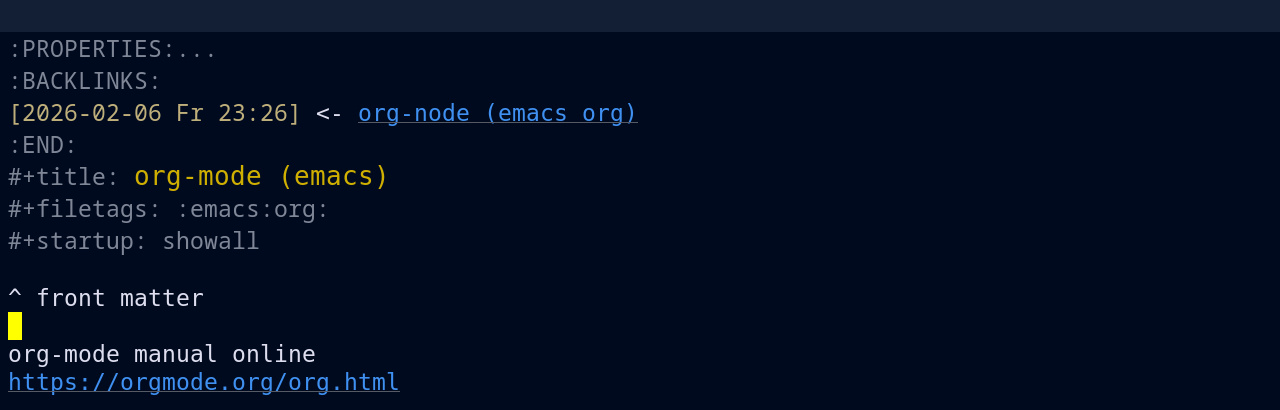
Die Backlinks sind hier aufgeklappt, damit Du siehst, wie der anklickbare Link tatsächlich im Org Mode aussieht.
Diese “Schubladen” werden ja im Blogartikel über Org Mode erläutert.
In den Properties können verschiedene Daten gespeichert werden. Oben, im aufgeklappten Bereich, siehst Du die ID. Ich habe sie selbst “emacs-org” benannt. So könnte ich die Datei auch immer aus dem Kopf heraus verlinken.
In den Backlinks hält org-node fest, welche Datei hierhin verweist. In diesem Fall verweise ich von der node (Überschrift) namens “org-node (emacs org)” innerhalb der gleichen Datei auf den Anfang der Datei. Das zeige ich Dir gleich.
Dann folgt der Titel der Datei. Org-node hat die schöne Funktion, die Datei gleich dem Titel zu benennen, wenn man das will. Und ich will. Titel und Dateiname sollen mir beide immer exakt die Informationen liefern, die ich benötige, um wieder hierher zurückzufinden – auch außerhalb von Emacs/Org Mode/org-node, wenn es mal sein muss. Muss aber nicht. Ich lebe in Emacs. 😏
Die Filetags benennen Schlagwörter (tags), nach denen ich später suchen und sortieren kann.
Startup zeigt an, ob mir die Datei in Gänze angezeigt werden soll oder ob ich in dieser Datei bevorzuge, dass alles unter seiner jeweiligen Überschrift eingeklappt werden soll. Dann habe ich praktisch ein Inhaltsverzeichnis vor der Nase, welches ich je nach Bedarf aufklappen kann. Ich will in diesem Fall alles sehen, aber die Schubladen dürfen generell eingeklappt sein. “showall” macht genau das.
Org-node setzt hier nur die ID und die “Schublade” Backlinks – beides Org Mode Funktionen, die hier lediglich genutzt werden, um die Magie wirken zu lassen.
Die Backlinks sind klickbar, so dass Du mit Maus oder Tastatur einfach dahin springen kannst, in welcher der Link gesetzt wurde. Führt dies in eine andere Datei (oder zu einer Überschrift in einer anderen Datei), so wird diese geöffnet, und zwar genau an der Stelle, an welcher der Link gesetzt wurde.
Wie wiederfinden?
Okay, in diesem Fall ist das nicht schwer: ich habe in oberster Ebene meiner persönlichen Dateien den org-Ordner für alles, was ich mit Emacs im Org Mode organisiere. Meine Notizen befinden sich in dem darin befindlichen Ordner “notes”.
Aber dafür muss ich einen Dateimanager bemühen und an die entsprechenden Stelle navigieren. Umständlich.
Stattdessen drücke ich mein Kürzel, welches die org-node Suche ausführt. Da ich vorher mit denote gearbeitet habe, ist mein Kürzel dafür “C-c d f”, aber ich empfehle “C-c n f”, wenn Du nicht bereits vorbelastet bist. So könntest Du Dir merken: “C-c note find”. Org-node selbst empfiehlt “M-o n” und setzt das auch so in seiner Beispiel-Konfiguration.
Eine Abfrage-Zeile öffnet sich unten. Hier gebe ich “org” ein und sehe bereits nur noch alle Informationen, die ein “org” enthalten.
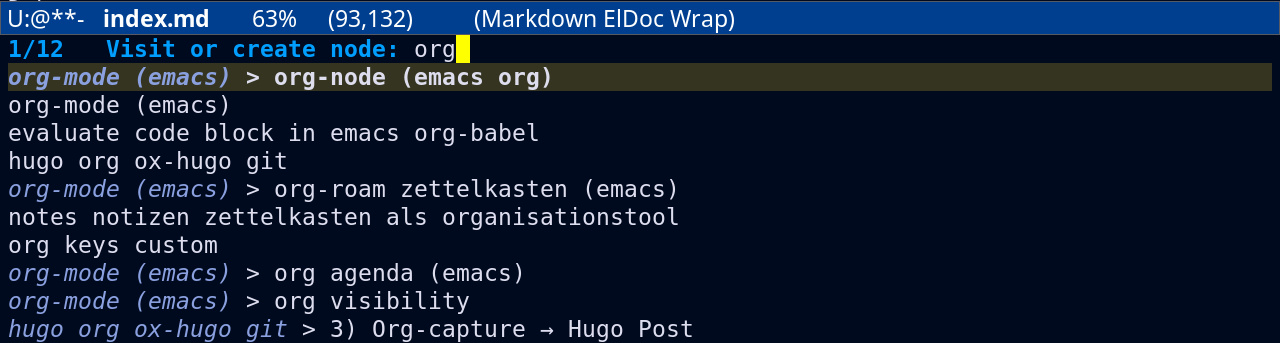
Ich kann die Suche weiter einschränken oder mit den Pfeiltasten zu der gewünschten Information navigieren. 12 Ergebnisse werden mir angezeigt. Der erste Treffer führt mich direkt zur Überschrift “org-mode (emacs org)” innerhalb der Datei “org-mode (emacs)”. Der zweite Treffer öffnet die Datei “org-mode (emacs)” direkt am Anfang.
Ich öffne den ersten Treffer, indem ich Enter drücke und lande hier:
* org-node (emacs org)
:PROPERTIES:
:ID:       emacs-org-node
:CREATED:  [2026-02-04 Mi 17:56]
:END:
:BACKLINKS:
[2026-02-22 So 21:28] <- [[id:journal][journal]]
:END:

Note Organisation mit Links und Backlinks basierend auf IDs.

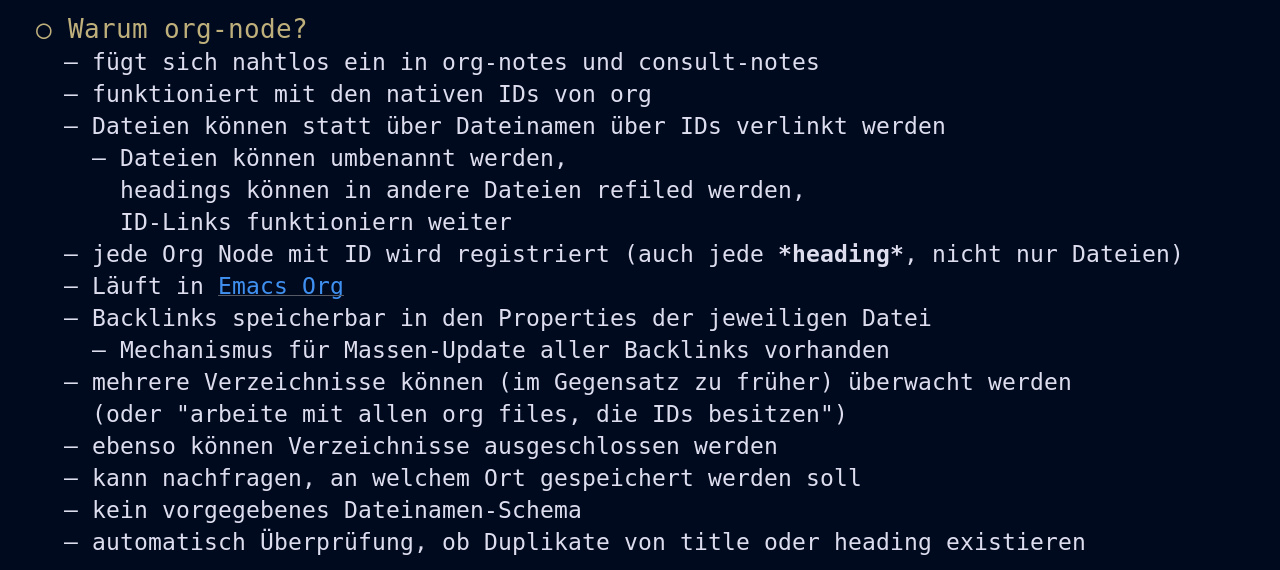
** Warum org-node?
- fügt sich nahtlos ein in org-notes und consult-notes
- funktioniert mit den nativen IDs von org
- Dateien können statt über Dateinamen über IDs verlinkt werden
  - Dateien können umbenannt werden,
    headings können in andere Dateien refiled werden,
    ID-Links funktioniern weiter
- jede Org Node mit ID wird registriert (auch jede *heading*, nicht nur Dateien)
- Läuft in [[id:emacs-org][Emacs Org]]
- Backlinks speicherbar in den Properties der jeweiligen Datei
  - Mechanismus für Massen-Update aller Backlinks vorhanden
- mehrere Verzeichnisse können (im Gegensatz zu früher) überwacht werden
  (oder "arbeite mit allen org files, die IDs besitzen")
- ebenso können Verzeichnisse ausgeschlossen werden
- kann nachfragen, an welchem Ort gespeichert werden soll
- kein vorgegebenes Dateinamen-Schema
- automatisch Überprüfung, ob Duplikate von title oder heading existieren
Die anklickbaren Links werden in Emacs sauberer dargestellt, aber wir sehen jetzt hier den reinen Text, welcher die Links erzeugt.
Du siehst, dass “org-node (emacs org)” eine Überschrift ist, denn das Sternchen am Anfang der Zeile definiert im Org Mode eine Überschrift erster Ordnung.
In meinem seit 2 Jahren täglich geführten Journal (im Org Mode datetree-Format) habe ich am 04.02.2026 um 17:20 vermerkt, dass ich org-node installiert habe. Dort habe ich den Link zu diesem Eintrag gesetzt und das hat automatisch den Backlink zu meinem Journal erzeugt.
So kann man Informationsketten aufbauen und in diesen vor und zurück navigieren. Eine Node kann Teil verschiedener Informationsketten sein. Zettelkasten-Anhänger kennen das unter dem Begriff “Folgezettel”.
Darunter folgt eine kleine Argumentation, warum ich nun org-node verwende. Hier schaue ich rein, wenn ich mich mal wieder frage: “Warum benutze ich gleich nochmal org-node, und nicht [hier beliebige Alternative einfügen]?”
Darin befindet sich der Link zum Anfang der Datei, wo der Org Mode erläutert wird. Wir haben den Backlink vorhin gesehen. Er wurde automatisch erstellt.
Warum ist die Verlinkung per ID nützlich?
Ich könnte mich einfach dazu entscheiden, das Thema “org-node” in eine eigene Datei zu verlagern. Die Links würden jedoch weiterhin funktionieren, da hier nicht Dateien oder Überschriften an sich verlinkt wurden, sondern die IDs. Und die werden von org-node immer wiedergefunden, solange sich die Informationen innerhalb der Ordner-Struktur befinden, die es laut Konfiguration überwachen soll.
Suche ich dann das nächste Mal nach “org-node”, dann wird es mir als eigenständige Datei in der Suche angezeigt, nicht mehr als Unterpunkt von “Org Mode”.
Wenn Du strikt die Zettelkasten-Philosophie nach Luhmann verfolgst, dann ist Dein Ansatz, möglichst jede Information zu einer eigenen Datei zu machen. Eine Weile lang habe ich das so betrieben. Jedoch mag ich es auch, wenn bereits eine Datei allein mir eine strukturierte und geordnete Übersicht verschaffen kann und Kontext nicht immer weitere offene Dateien benötigt.
Org-node ermöglicht die Flexibilität, jeden Ansatz zu unterstützen und jedes spätere Umentscheiden einfach mitzumachen. Ohne zu klagen und ohne “überprüfe bitte Deine Link-Struktur erneut”, denn das geschieht automatisch und leise im Hintergrund.
(Die Backlinks müssen evtl. mal per manuellem Befehl überprüft werden, wenn man Dateien regelmäßig verschiebt. Ein Befehl – fertig.)
Und Emacs liefert von Haus aus die Möglichkeit, die Anzeige der Datei auf genau diese Node (und Unternodes) zu beschränken: “C-x n s” triggert den Befehl “org-narrow-to-subtree”, wodurch nur noch der für mich relevante Bereich angezeigt wird, als bestünde die Datei nur aus genau dieser node.
(Falls Du das in Deinem Emacs gerade nachvollzogen hast: mit “C-x n w” für “widen” wird wieder der gesamte Inhalt der Datei angezeigt.)
Meine Empfehlung
Ich schlage Dir nicht org-node vor. Willst Du Dein eigenes Informations-System erstellen, in dem Du jede mögliche Information schnell und zuverlässig wiederfinden kannst, dann empfehle ich Dir eine Reise.
Emacs bietet viele verschiedene Möglichkeiten, Deine Informationen zu strukturieren, zu sortieren, zu ordnen und zu filtern.
Vielleicht passt z.B. denote besser zu Dir. Ich habe es geliebt. Durch seine Dateinamen-Struktur hat es mir beigebracht, Dateien so zu benennen, wie ich es brauche – aussagekräftig aber kurz, Titel und Schlagworte. Manchmal will ich aber von dem Schema abweichen, das lässt denote nicht zu. Denote ist jedoch näher am Zettelkasten, denn eine ID ist nur pro Datei möglich – und es ist keine org-ID, sondern ein eigenes System. Auch das hat mir nicht gepasst. Ist aber persönliche Präferenz.
Vielleicht passt org-roam, howm, hyperbole, zettelkasten, zk oder eines der vielen anderen Pakete besser zu Deinem Workflow.
Experimentiere eine Weile mit den Möglichkeiten der vielen Pakete und bleib bei dem, welches Deinen Workflow am besten unterstützt.
Fazit
Mit Emacs, Org Mode und org-node kannst Du alle Deine relevanten Informationen flexibel strukturieren, ordnen und wiederfinden, ohne einen Dateimanager dafür öffnen zu müssen, mit dem Du erstmal in Ordnern und Unterordnern nach der richtigen Datei suchst.
Die Suchfunktion auf Knopfdruck liefert Dir alles, was Du brauchst.
Wenn Du es nun selber ausprobieren willst: org-node findest Du hier.